


ما هو أفضل ما يقدمه نظام الأندرويد؟ نعم إنها الحرية، من ذلك إمكانية تخصيص النظام وتغيير شكله والوصول إلى عدة أمور بسهولة، وهذا ما ينقص نظام iOS على الأيفون والآيباد، ومن بين تلك الأمور المهمة المعروفة منذ عصر الهواتف (الغبية) هواتف نوكيا وخاصة سوني، ميزة تغيير الثيمات، وهي الميزة التي تجعلك تشعر أنك حصلت على جهاز جديد تماما.
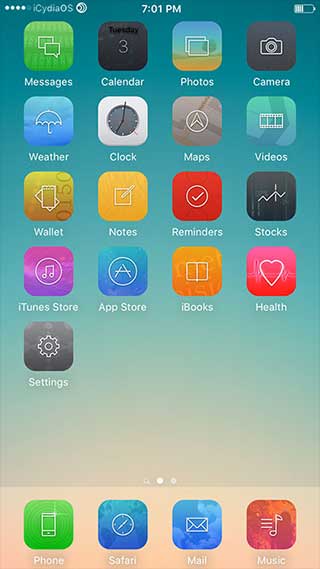
شرح برنامج WinterBoard لتغيير ثيمات الأيفون والآيباد
أولا وقبل أن نشرح طريقة تغيير الثيمات، نخبركم أنه من الضروري جدا تثبيت الجيلبريك على جهازكم الأيفون أو الآيباد، غير هذا فإنه من المستحيل الحصول على ميزة تغيير الثيمات، حيث سنحتاج لفعل ذلك إلى أداة شهيرة تسمى WinterBoard.
ملاحظة مهمة جدا: القيام بهذه الخطوات سيكون تحت مسؤوليتك لوحدك ويجب عليك فهم هذه الأداة جيدا وأخذ الاحتياطيات اللازمة واتباع الشرح بدقة.
نصائح وخطوات مهمة قبل البدء:
- أخذ نسخة احتياطية من محتوى جهازك (الباك آب)، اتبع هذا المقال: شرح: طريقة حفظ Backup أو نسخة احتياطية من الأيفون عن طريق الأيتونز
- القيام بتثبيت الجيلبريك إن لم تكن فعلت ذلك سابقا، اتبع هذا الشرح: شرح تثبيت الجيلبريك للإصدار iOS 9 بآخر إصدار – للوندوز والماك
- احرص على عدم العبث بالثيمات وعدم الإكثار منها حتى لا تقع في مشكلة ثقل الجهاز، أو توقف النظام وفقدان المحتوى.
بعد قيامك وفهمك للخطوات الثلاثة المهمة السابقة، وإصرارك على دخول عالم الثيمات وتحويل جهازك الأيفون أو الآيباد إلى أشكال كثيرة جميلة، يمكنك اتباع الخطوات التالية:
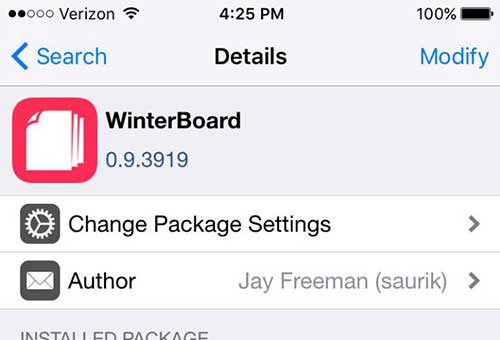
أولا: افتح سيديا وقم بالبحث عن أداة WinterBoard في خانة البحث وقم بتثبيتها، وسيقوم النظام بإعادة تشغيل الجهاز وستجد أيقونة الأداة على شاشة جهازك.
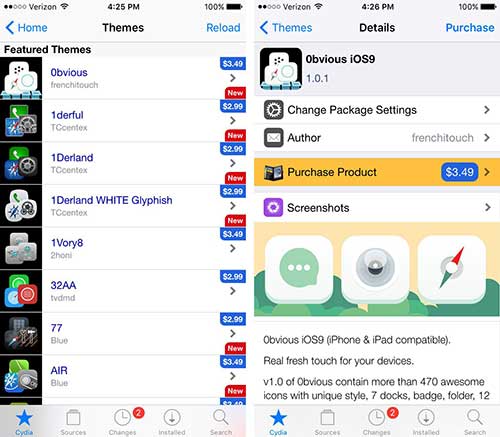
ثانيا:ارجع إلى سيديا مرة أخرى، وقم بفتح تبويب (Sources) ثم اضغط على (All Sources) وانزل إلى أسفل وأدخل إلى مجلد (Themes):
من خلال هذه الخطوة ستجد الكثير من الثيمات، كل ما عليك هو اختيار الثيم المناسب لك، يكفي أن تدخل إلى أي واحد منهم، وتشاهد الصور المرفقة للتعرف على شكل الثيم واختيار الثيم المناسب لك، بطبيعة الحال يمكنك أيضا البحث في الانترنت عن أفضل الثيمات الجديدة المتوافقة مع iOS 9 ويكفي كتابة اسمه في سيديا والقيام بتثبيته تماما كما تقوم بتثبيت أي أداة من سيديا.
ملاحظة: يوجد بعض الثيمات المدفوعة وغير مجانية، ويوجد ثيمات مخصصة للأيفون فقط وأخرى مخصصة للأيفون والآيباد أو الآيباد فقط، لذلك يجب الاطلاع على كافة تفاصيل الثيم من خلال الصفحة الخاصة به، وإليك صورة توضيحية كيف سيتم عرض تفاصيل الثيم في سيديا:
ثالثا:تثبيت الثيم من خلال WinterBoard وطريقة تفعيله:
بعد تحميل الثيمات من سيديا، ولتفعيلها يجب عليك الدخول إلى الإعدادات (الخاصة بالجهاز) ثم انزل لأسفل حتى تجد (WinterBoard)، أدخل لتبويب Select Themes، وستجد قائمة الثيمات المثبتة، ولتفعيل الثيم، كل ما عليك هو اختياره من القائمة، ثم ارجع للصفحة السابقة من (WinterBoard) واضغط على (Respring) من أجل إعادة تشغيل الشاشة، وستجد أن الثيم قد تم تثبيته بنجاح وتفعيله، وقد يصبح جهازك مثل ما في الصورة التالية:
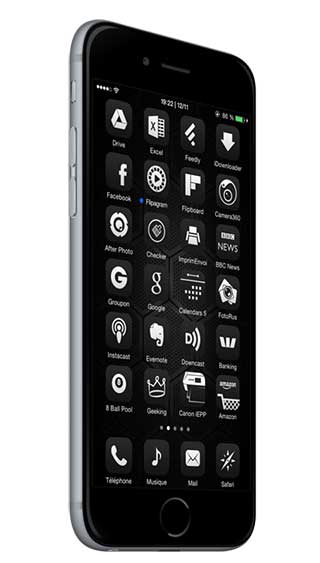
ثيم 0bscure 7
يمكنك تغيير أو إلغاء تفعيل أي ثيم بنفس الخطوات السابقة، أدخل إلى (WinterBoard)، ثم لتبويب Select Themes، وستجد قائمة الثيمات، قم بإلغاء اختيار الثيم فقط المفعل سابقا، ثم ارجع للصفحة السابقة من (WinterBoard) واضغط على (Respring) وسيتم إلغاءه أو تغييره بآخر بحسب اختيارك.
ملاحظة وتأكيد: تركيب الثيمات لا يتوفر إلا لأصحاب الجيلبريك، مع العلم أنه لا يوجد أي مشاكل في هذه الخطوات، لكن يجب الحرص على عدم تثبيت عدد كبير من الثيمات، والعبث ببرنامج (WinterBoard) وإلا ستقع في مشاكل قد تفسد النظام، مع العلم أن القيام بهذه الخطوات سيكون تحت رغبتك وحدك وتحت مسؤوليتك، فإن أحببت فكرة الثيمات فعليك مراجعة هذا الشرح عدة مرات وتنفيذه بحذافيره وبالنصائح المرفقة حتى تحصل على أفضل استخدام.





تعليقات حول الموضوع
لإرسال تعليق,الرجاء تعبئة الحقول التالية